
快连VPN电脑版官方下载与安装指南
本指南将详细介绍如何从官方渠道安全下载快连VPN电脑版(Windows),并完成安装与初始配置。请按照以下步骤操作,确保获得最佳体验。
第一部分:官方下载
请务必从以下官方提供的链接下载安装包,以确保软件安全、无捆绑。
访问下载页面
本页面已提供官方直链。您无需跳转至其他网站。
确认版本信息
当前最新版本为 v1.7.80,适用于 Windows 7/8/10/11 系统。
点击下载按钮
点击下方绿色按钮,下载约15MB的安装包(.zip格式)。
第二部分:安装步骤(图文详解)
下载完成后,请按照以下顺序完成安装。
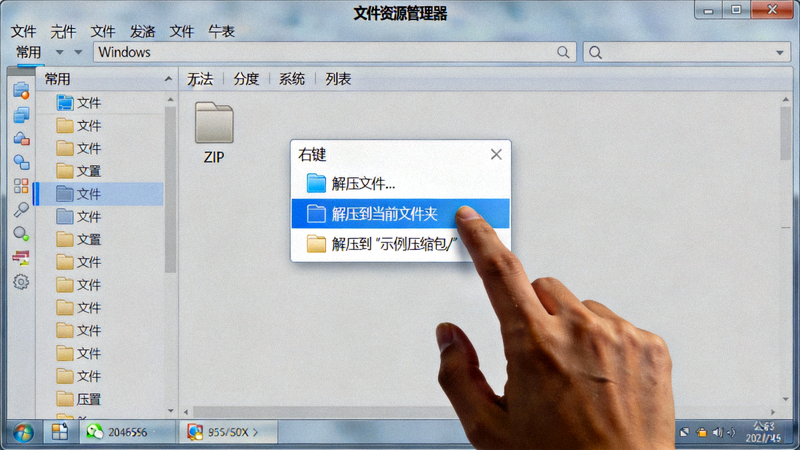
解压安装包
找到下载的 lets-stup1.7.80.zip 文件,右键点击并选择“全部解压缩...”或使用解压软件(如WinRAR, 7-Zip)解压到指定文件夹。
运行安装程序
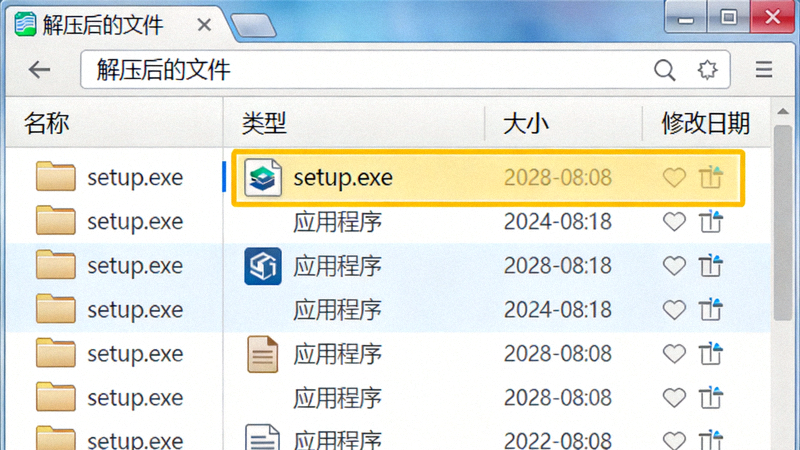
进入解压后的文件夹,找到名为 setup.exe 或类似的可执行文件。双击运行,如果系统弹出用户账户控制(UAC)提示,请点击“是”继续。
跟随安装向导
安装界面将引导您完成整个过程。建议使用默认安装路径(通常为C:\Program Files\Kuailian VPN)。阅读并同意软件许可协议,然后点击“安装”按钮。

完成安装并启动
安装完成后,您可以选择“立即启动快连VPN”。桌面上将创建快捷方式。首次启动软件,可能会需要授予网络权限,请点击“允许”。

第三部分:初始配置与连接
软件启动后,请进行简单配置以开始使用。
注册/登录账户
首次使用,您需要创建一个账户或登录已有账户。请使用有效的邮箱进行注册。
- 点击主界面上的“注册”或“登录”按钮。
- 按照提示完成邮箱验证。
- 新用户通常可获得试用时长。
选择服务器并连接
登录后,您将看到服务器列表。
- 根据需求(如速度、地理位置)选择一个服务器节点。
- 点击巨大的“连接”或“一键连接”按钮。
- 状态显示“已连接”后,您的网络流量即被加密保护。
重要提示
- 防火墙设置:如果连接失败,请检查Windows防火墙或第三方安全软件是否阻止了快连VPN,并将其加入信任列表。
- 保持更新:软件内会提示新版本,请及时更新以获得最新功能和安全补丁。
- 寻求帮助:安装或使用中遇到问题,请访问本网站的帮助中心。
安装常见问题 (FAQ)
Q1: 下载时被浏览器或杀毒软件警告怎么办?
快连VPN是安全软件,此警告可能是由于软件需要修改网络设置所致。您可以从本页提供的官方链接放心下载。如果杀毒软件误报,请将安装文件添加至信任区。
Q2: 安装过程中提示“系统错误”或缺少.dll文件?
这通常是由于系统组件缺失。请尝试:1) 以管理员身份运行安装程序;2) 确保您的Windows系统已更新至最新版本;3) 安装 .NET Framework 和 Visual C++ Redistributable 运行库。
Q3: 安装后无法启动或连接失败?
请按顺序检查:1) 重启电脑;2) 暂时禁用Windows Defender防火墙或其他第三方防火墙/杀毒软件进行测试;3) 尝试切换不同的网络协议(在软件设置中)。
Q4: 这是永久免费版本吗?
快连VPN提供免费试用额度,让您充分体验服务。试用结束后,如需继续使用高速稳定的服务,需要订阅高级套餐。具体资费请在软件内或官网查看。
立即下载,轻松完成安装!
按照本指南,您可以在5分钟内完成快连VPN电脑版的下载、安装与连接。现在就行动,开启安全网络之旅。
需要其他平台版本?请访问 应用下载中心