
快连VPN电脑版常见问题与故障排除
遇到连接问题、速度慢或软件错误?本指南汇总了快连VPN电脑版最常见的问题及其解决方案,助您快速恢复稳定连接。
常见问题分类
详细问题与解决方案
连接问题
问题1:无法连接到任何服务器
点击连接后,软件长时间显示“正在连接”或提示连接失败。
解决方案:
- 检查网络连接:确保您的电脑已连接到互联网。尝试打开一个普通网站(如百度)进行测试。
- 更换连接协议:在快连VPN设置中,尝试切换不同的连接协议(如从自动切换到UDP或TCP)。
- 暂时关闭防火墙/杀毒软件:某些安全软件可能会阻止VPN连接。请暂时禁用它们后重试。
- 重启路由器和电脑:简单的重启可以解决许多临时的网络问题。
- 更换DNS服务器:将电脑的DNS设置为公共DNS,如Google DNS (8.8.8.8, 8.8.4.4) 或 Cloudflare DNS (1.1.1.1)。
问题2:连接成功但无法访问互联网
VPN显示已连接,但浏览器无法打开任何网页。
解决方案:
- 检查IP地址:访问 ip.sb 查看显示的IP是否已变为VPN服务器IP。如果没变,说明连接未生效。
- 清除DNS缓存:在Windows命令提示符(以管理员身份运行)中输入
ipconfig /flushdns并回车。 - 禁用IPv6:在网络适配器设置中暂时禁用IPv6,仅使用IPv4。
- 检查代理设置:确保浏览器和系统设置中没有启用其他代理服务器。
速度问题
问题3:连接VPN后网速明显变慢
使用VPN后,下载速度、视频加载速度显著下降。
解决方案:
- 选择距离更近的服务器:连接物理距离更近的服务器通常能获得更快的速度。
- 使用速度测试功能:在快连VPN服务器列表中,使用内置的速度测试功能,选择延迟最低、速度最快的服务器。
- 更换连接协议:尝试使用UDP协议(通常速度更快)而非TCP协议。
- 避开网络高峰时段:某些服务器在晚上等高峰时段可能负载较高,尝试在其他时间使用。
- 检查本地网络:确保您的原始网络速度正常。断开VPN后测试网速作为基准。
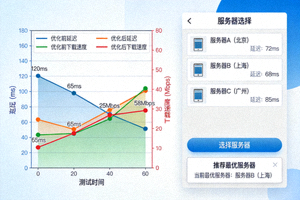
图:在服务器列表中使用速度测试功能
软件问题
问题4:快连VPN电脑版无法启动或立即崩溃
双击图标后无反应,或启动后软件窗口立即关闭。
解决方案:
- 以管理员身份运行:右键点击快连VPN快捷方式,选择“以管理员身份运行”。
- 重新安装:彻底卸载当前版本(包括清理注册表),然后从官网下载最新版本重新安装。
- 检查系统兼容性:确保您的Windows系统为SP1以上版本。快连VPN支持Windows 7/8/10/11。
- 安装运行库:确保系统已安装最新的.NET Framework和Visual C++ Redistributable。
- 查看事件查看器:在Windows事件查看器中查看应用程序错误日志,获取具体错误信息。
账户问题
问题5:提示“已达到最大设备连接数”
登录时提示账户已在其他设备上使用,无法连接。
解决方案:
- 注销其他设备:如果您在其他电脑或手机上登录了快连VPN,请先退出登录。
- 等待自动释放:服务器通常会在设备断开连接一段时间(如15-30分钟)后自动释放该设备槽位。
- 更改账户密码:如果您怀疑账户被他人使用,请立即更改账户密码。
- 联系官方支持:访问官方网站帮助中心寻求进一步协助。
隐私与安全问题
问题6:担心VPN连接存在DNS或WebRTC泄露
希望确保VPN连接完全匿名,无隐私泄露风险。
解决方案:
- 启用DNS泄露保护:在快连VPN设置中,确保“DNS泄露保护”或“使用VPN DNS”选项已开启。
- 进行泄露测试:连接VPN后,访问 dnsleaktest.com 进行标准或扩展测试。结果应只显示VPN提供商的DNS服务器。
- 禁用WebRTC(在浏览器中):对于Chrome/Firefox,安装禁用WebRTC的扩展程序,或使用内置隐私保护功能的浏览器(如Brave)。
- 使用终止开关:在快连VPN设置中启用“终止开关”功能。这样即使VPN连接意外断开,您的真实IP也不会暴露。

图:在设置中启用隐私保护功能
其他问题
问题7:连接VPN后,特定网站或服务无法访问
可以正常上网,但某些网站(如网银、流媒体平台)提示访问被拒绝或检测到代理。
解决方案:
- 更换服务器节点:某些网站会屏蔽已知的VPN服务器IP。尝试连接其他地区或城市的服务器。
- 使用专用流媒体服务器(如有):部分VPN提供专门用于访问流媒体平台的服务器。
- 清除浏览器缓存和Cookie:网站可能通过Cookie记录了您的真实位置信息。
- 对于必须使用本地IP的服务:访问网银或政府网站时,建议暂时断开VPN连接,使用本地网络。
高级故障排除步骤
如果以上方法均未解决您的问题,请尝试以下高级步骤:
网络层诊断
- 使用
ping和tracert命令测试到VPN服务器的路由和延迟。 - 检查Windows网络适配器中是否存在多个TAP虚拟网卡,尝试禁用多余的。
- 重置Winsock和TCP/IP协议栈:在管理员命令提示符中运行
netsh winsock reset和netsh int ip reset,然后重启电脑。
软件环境诊断
- 在干净的“安全模式(带网络)”下启动Windows,并尝试运行快连VPN,以排除其他软件冲突。
- 检查Windows系统日志(事件查看器 > Windows日志 > 应用程序),查找与快连VPN相关的错误或警告。
- 确保系统日期、时间及时区设置正确,不正确的系统时间可能导致SSL/TLS连接失败。
重要提示
在进行任何高级操作前,建议先创建系统还原点。如果您不熟悉网络配置,请联系懂技术的朋友或寻求官方支持。